











Engagez une équipe complète.Pas un chatbot.

Une équipe d'agents IA pour votre entreprise : elle répond à vos clients, prend les rendez-vous, encaisse et travaille avec vous. Pour l'important, elle vous demande d'abord.

Demander l'accès

L’accès se fait sur invitation. Avec un code, votre compte est activé dès que vous confirmez votre e-mail. Sans code, vous rejoignez la liste d’attente.

Comment travaillez-vous ?
Deux Directeurs mènent votre équipe : Accueil reçoit vos clients et Cowork travaille avec vous. Chaque type d'activité a son Cowork.
Professionnel : Vous recevez sous votre nom, sur rendez-vous ou en consultation : santé, juridique, comptabilité, coaching…
CNConsultorio Nogal · Córdobanooble.app/consultorionogalExemple
Bonjour, avez-vous un rendez-vous jeudi pour une consultation ?Rendez-vous réservé : jeudi 16, 17:30. Confirmé avec l'acompte.
Voyez-le pas à pas

Squad est le nom que nous donnons à votre équipe. Voici celle de Consultorio Nogal, au plan Professionnel : 7 membres. Sur invitation, vous accédez gratuitement à Starter : vos deux Directeurs et 2 Opérateurs.

Voyez-le travailler

Dehors, il s'occupe de vos clients.Dedans, il travaille avec vous.

Acte 1

Dehors, avec vos clients

Accueil, votre Directeur public, est la seule voix qui parle à votre client.

01Accueil

Un message arrive.

Accueil le reçoit sur votre page nooble.app, ou par WhatsApp, Telegram ou Instagram, et répartit le travail.

02Renseignements

Il répond avec ce que dit votre document.

Renseignements cherche dans ce que vous avez importé. Si une information n'y est pas, il le dit au lieu de l'inventer.

03Agenda

Il ne répond pas par un long texte : il montre une carte.

Agenda cherche les créneaux libres dans votre Google Calendar et les affiche. Votre client en touche un et il est réservé.

04Encaissement

Il fait le travail dans votre app et en garde la trace.

Encaissement prépare le lien de l'acompte sur Mercado Pago. Comme il s'agit d'un encaissement, il part quand vous donnez votre accord. Et il ne note pas « fait » si cela ne s'est pas produit.

Acte 2

Dedans, avec vous

Cowork, votre Directeur interne, connaît votre type d'activité et travaille en interne, en privé.

05Cowork

Vous lui demandez quelque chose avec vos mots.

Cowork répartit la demande entre ses Opérateurs et vous la présente en ordre, sans que vous ouvriez chaque app.

06Cowork

Ce qui est délicat attend votre OK.

Envoyer un message, encaisser ou modifier une de vos données ne se fait pas tout seul : vous voyez le brouillon, vous le modifiez si vous voulez et vous approuvez. Essayez : appuyez sur un bouton.

Gmail · attend votre OK
J'envoie à Martín le rappel avec le lien de l'acompte ?
Pour : martin@… Bonjour Martín, nous vous attendons demain à 10h30. Pour confirmer, merci de régler l'acompte ici : [lien].
Tant que vous n'approuvez pas, rien ne part.

C'est ça, une équipe.Un chatbot en serait resté à l'étape 01.

Demander l'accès

L’accès se fait sur invitation. Avec un code, votre compte est activé dès que vous confirmez votre e-mail. Sans code, vous rejoignez la liste d’attente.

Exemple : Consultorio Nogal, Córdoba. Un client demande : Bonjour, avez-vous un rendez-vous jeudi pour une consultation ? Accueil a reçu la demande et réparti le travail. Renseignements a répondu sur la durée de la consultation, d'après ce que dit votre document. Agenda cherche les créneaux libres dans votre Google Calendar et les affiche. Votre client en touche un et il est réservé. Encaissement prépare le lien de l'acompte sur Mercado Pago. Comme il s'agit d'un encaissement, il part quand vous donnez votre accord. Ensuite, en interne, le propriétaire demande à Cowork : Consultez mon agenda de demain et dites-moi qui n'a pas payé l'acompte. Cowork demande avant d'agir : J'envoie à Martín le rappel avec le lien de l'acompte ?

Chaque chiffre, avec sa preuve.

  • 38

    apps que votre équipe sait utiliser

    Par exemple :

    Google CalendarMercado PagoGmailTiendanubeGoogle SheetsShopifyGoogle DriveHubSpotNotionMercado LibreSlackTrello+26
  • 4

    endroits où il répond :

    • Votre page sur nooble.app
    • WhatsApp
    • Telegram
    • Instagram
    4 endroits où il répond : votre page sur nooble.app, WhatsApp, Telegram et Instagram.
  • 46

    secteurs au choix

    Exemples pour Professionnel :

    Cabinet médicalClinique ou dentisterieVétérinaire+43
Plug and play · d'abord

Vous présentez votre activité.L'équipe arrive toute montée.

Un écran sur votre activité, le reste en discutant : l'équipe vous est proposée, vous la relisez et elle se met à répondre. Vous entrez avec votre code d'invitation.

  1. 01

    Trois informations, et c'est tout.

    Son nom, votre façon de travailler et ce que vous faites. Cela suffit pour choisir l'équipe de votre secteur.

    Vu à l'inscription
  2. 02

    Vous relisez la proposition.

    Vos deux Directeurs, Cowork dedans et Accueil dehors, et dessous qui démarre tout de suite et qui attend une app. En entrant gratuitement, ils sont 4 membres ; le cabinet complet, en Professionnel, 7.

    Vu à l'inscription
  3. 03

    Vous l'activez.

    Une seule décision. Ce qui ne vous convient pas, vous le changez en discutant, avant d'activer.

    Vu à l'inscription
Plug and play · ensuite

Chaque chose que vous branchezréveille quelqu'un.

Vous changez par morceaux, quand vous voulez, sans refaire l'équipe. Essayez : touchez une prise et voyez qui se réveille.

Voici l'équipe du plan Professionnel : 7 membres. En entrant gratuitement, ils sont 4 : vos deux Directeurs et 2 Opérateurs.

2 sur 7 au travail

Dedans, avec vous
Cowork
Directeur interneDisponible
Renseignements
ConsultantEn attente : un document
Agenda
OpérateurEn attente : connectez Google Calendar
Encaissement
OpérateurEn attente : connectez Mercado Pago
Rappels
OpérateurEn attente : connectez Gmail
Fiches
OpérateurEn attente : connectez Google Forms
Dehors, avec vos clients
Accueil
Directeur publicDisponible

Vous branchez une app

Vous connectez votre Google Calendar ou votre Mercado Pago et l'Opérateur qui l'attendait se met au travail. Si vous la déconnectez, il attend de nouveau et tout redevient comme avant.

Vous lui donnez vos documents

Vous importez votre liste de prix ou vos politiques et le Consultant répond avec cela. Si une information n'y est pas, il le dit au lieu d'inventer.

Dès Professionnel

Vous ajoutez ou mettez quelqu'un en pause

Vous ajoutez un Opérateur ou un Consultant, vous le mettez en pause ou vous le retirez, sans refaire l'équipe.

Trois informations et un OK, et votre équipe se met au travail.

Demander l'accès

L’accès se fait sur invitation. Avec un code, votre compte est activé dès que vous confirmez votre e-mail. Sans code, vous rejoignez la liste d’attente.

Cowork · votre Directeur interne

Votre équipe IA pour votre cabinet ou votre bureau.

Chaque catégorie a son Cowork : il connaît votre façon de travailler et sait par où commencer. Vous lui demandez les choses avec vos mots.

Vous consultez : Professionnel · cabinet ou bureau
Vous recevez sous votre nom, sur rendez-vous ou en consultation : santé, juridique, comptabilité, coaching…
Secteurs couverts : Cabinet médical · Clinique ou dentisterie · Vétérinaire · Juridique · Comptabilité et finances · Démarches administratives · Assurances
Il porte un badge sur la poitrine
Cowork · Professionnel
Privé : vous seul voyez ceci
Exemple
Consultez mon agenda de demain
Agenda de demain4 rendez-vous · Google Calendar
09:00Paula G. · suiviAcompte payé
10:30Martín R. · première visiteSans acompte
15:00Lucía F. · suiviAcompte payé
17:30Créneau libreLibre
Avec source · Google CalendarLu depuis votre app. Cowork n'a rien modifié.

Ce qui est délicat ne se fait pas tout seul : Cowork vous montre le brouillon et attend votre OK.

Demander l'accès

L’accès se fait sur invitation. Avec un code, votre compte est activé dès que vous confirmez votre e-mail. Sans code, vous rejoignez la liste d’attente.

Votre tableau de bord

Toute votre activité, en un seul endroit clair.

Voici comment démarre votre compte : les écrans d'un compte tout juste créé, et chacun vous explique ce qui s'y trouve.

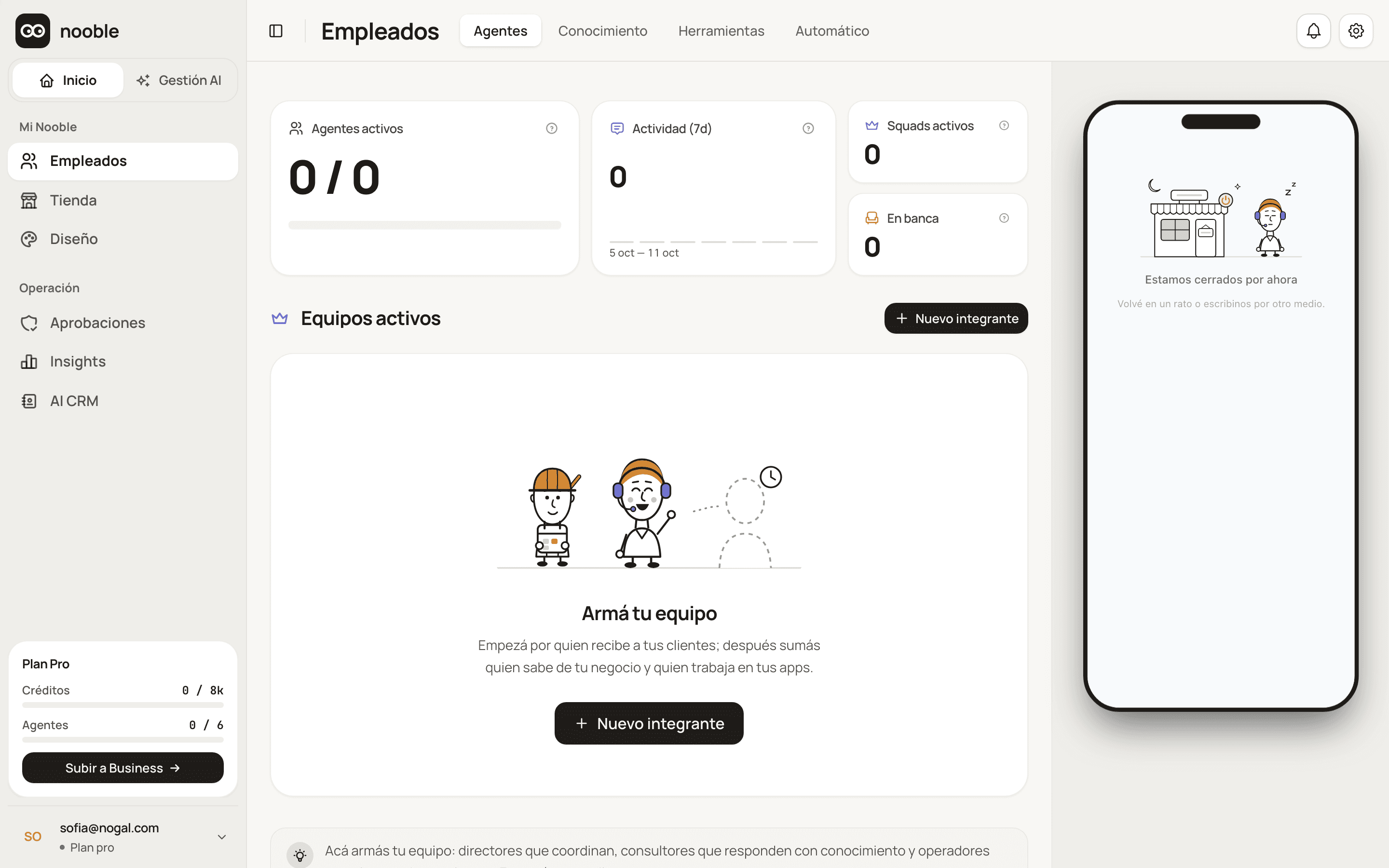
Vous démarrez avec une équipe vide : l'écran vous guide pour la construire, en commençant par celui qui accueille vos clients.

Écran Équipe du tableau de bord d'un compte tout juste créé.
1Ici, vous construisez votre équipe, en commençant par celui qui accueille vos clients.
2Votre page, telle que la voit un client.
Votre compte et votre plan
Comment il rend des comptes

Il fait de vraies choses.Et il vous dit quand il n'a pas pu.

Chaque action laisse un tampon indiquant ce qui s'est passé et à quelle heure. Si quelque chose échoue, vous le voyez. Si une information n'est pas dans vos documents, il ne l'invente pas.

11:15GmailRappels

Rappel pour Martín

Pour : martin@… · Bonjour Martín, nous vous attendons demain à 10h30.

Non fait

Il n'a pas pu envoyer l'e-mail. Il est marqué comme échoué et vous pouvez réessayer. Il ne dit pas qu'il l'a envoyé s'il ne l'a pas envoyé.


10:42Google CalendarAgenda

Rendez-vous à l'agenda

Jeudi 16, 17:30.

Fait

Pas de « fait » sans justificatif.

12:05vos documentsRenseignements

Votre liste de prix

Il a répondu avec ce que dit votre document.

Avec source

Chaque donnée vient de vos documents, pas de l'imagination du modèle.

12:30vos documentsRenseignements

« Je n'ai pas cette information »

La réponse n'était pas dans ce que vous avez importé.

Sans donnée

Si ce n'est pas dans vos documents, il le dit au lieu d'inventer.

Sans tampon, ça n'a pas eu lieu.

Un chatbot dit « terminé ». Votre équipe montre le tampon.

Vous décidez

Vous décidez de ce que touche votre équipe.

Vos fichiers, votre argent et vos messages, sous votre contrôle.

Vous choisissez ce qu'il fait seul et ce qu'il vous soumet.

Pour chaque action que vos clients peuvent demander, vous choisissez si votre équipe la fait seule, si elle demande votre OK ou si elle reste réservée à vous.

Ce que votre équipe peut faire avec vos clients

Exemple
Réserver un rendez-vous
Google Calendar
Noter dans le tableur
Google Sheets
Envoyer un e-mail
Gmail
Envoyer un lien de paiement
Mercado Pago
Annuler un rendez-vous
Google Calendar

Fait seul

Demande votre OK

Réservé à vous

Avec cette configuration : 2 actions sont faites seules, 3 demandent votre OK et 0 reste réservée à vous.

Encaisser et envoyer des e-mails attendent toujours votre OK.Annuler un rendez-vous aussi.

Il ne voit que le dossier que vous lui avez donné.

Ce qui s'occupe de vos clients ne voit que le dossier que vous lui avez donné. Le reste de votre Drive reste dehors.

Et aussi : si un client répète sa demande, vous ne recevez qu'une seule demande à approuver, et vos clés sont stockées chiffrées.

Ce qui est délicat démarre en « Avec approbation ».

Demander l'accès

L’accès se fait sur invitation. Avec un code, votre compte est activé dès que vous confirmez votre e-mail. Sans code, vous rejoignez la liste d’attente.

Votre équipe travaille dans les apps que vous utilisez déjà.

38 applis prêtes pour votre équipe. Pour votre cabinet ou votre bureau, d'abord celles-ci.

Vous consultez :Professionnel
CoworkDirecteur interne
Google Calendar
Agenda et réunions
Calendly
Agenda et réunions
Mercado Pago
Paiements de vos clients
Google Meet
Agenda et réunions
Gmail
E-mail et messages
Mercado PagoTiendanubeMercado Libre
Pensé pour vendre en Amérique latine.

Mercado Pago, Tiendanube et Mercado Libre font partie des 36, et les trois se connectent en vous identifiant avec votre compte.

Les 36, classées par le travail qu'elles font.

L'anneau doré marque celles de votre catégorie : Professionnel.
Agenda et réunions03
Google Calendar
Calendly
Google Meet
Paiements de vos clients03
Mercado Pago
Stripe
PayPal
Boutique en ligne04
Tiendanube
Mercado Libre
Shopify
WooCommerce
Clients et ventes04
HubSpot
Pipedrive
Apollo
Google Contacts
E-mail et messages05
Gmail
Votre messagerie habituelle
Slack
Resend
Brevo
Documents et tableurs07
Google Drive
Google Docs
Google Sheets
Google Forms
Notion
Airtable
DocuSeal
Tâches et projets02
Trello
ClickUp
Contenu et réseaux04
Metricool
WordPress
ElevenLabs
Brandfetch
Recherche et automatisation04
Tavily
Firecrawl
Make
n8n

Comment chacune se connecte

Google CalendarGmailGoogle DriveGoogle DocsGoogle SheetsGoogle MeetGoogle ContactsGoogle Forms

En un clic : les huit de Google (Calendar, Gmail, Drive, Docs, Sheets, Meet, Contacts et Forms).

Mercado PagoMercado LibreTiendanubeNotion

En vous connectant avec votre compte : Mercado Pago, Mercado Libre, Tiendanube et Notion.

Avec une donnée que vous copiez depuis l'app elle-même : la plupart des autres. Le détail est dans le catalogue.

Il répond sur votre page et sur vos canaux.

Inclus avec votre compte

Votre page sur nooble.app

Là, votre client choisit, paie et confirme en touchant les cartes. Essayez de choisir un horaire.

nooble.app/consultorionogal
Choisissez un horaire
Touchez un horaire.

Ensuite, vous l'ajoutez à votre WhatsApp, votre Instagram ou votre Telegram, chacun avec votre propre compte.

WhatsApp

Il vous faut un compte WhatsApp Business (Cloud API). Les cartes arrivent sous forme de texte.

Instagram

Il vous faut votre compte Meta.

Telegram

Vous créez votre bot dans Telegram, vous collez son code et il est connecté.

Des plans clairs, avec un plafond de dépenses.

On entre gratuitement, sur invitation. Les plans payants ajoutent des crédits, des documents et plus de membres. Prix en dollars.

Crédits par mois
Le travail d'IA inclus dans votre plan. Ils sont pour toute l'équipe ; dans les plans payants, Cowork peut en utiliser jusqu'à la moitié.
Membres
Les Consultants et Opérateurs que vous avez actifs. Vos deux Directeurs ne comptent pas.
Équipes
Une équipe, ou « squad », est un Directeur avec ses membres. Avec plus d'une, chaque équipe s'occupe d'une partie de l'activité.
Documents
Ce que vous donnez à vos Consultants pour répondre : listes de prix, politiques, catalogues.
Starter
USD 0gratuit, sur invitation
Vos deux Directeurs, pour commencer.
100offerts, une fois
2
1
0
Le premier avec Consultant
Professionnel
USD 29/ mois
Service client avec vos documents et Cowork avec vos apps.
8 000
6
1
100
Business
USD 139/ mois
Pour les entreprises dont plusieurs équipes travaillent en parallèle.
30 000
15
5
500
Enterprise
dèsUSD 1 190/ mois
Pour les agences, les franchises et les grands volumes. Sur mesure, avec une mise en place accompagnée.
200 000
Sur mesure
Sur mesure
2 000
Paiement via Mercado PagoPix, bientôt

Enterprise se construit en parlant avec une personne.

Vous choisissez le plan après être entré.

Demander l'accès

L’accès se fait sur invitation. Avec un code, votre compte est activé dès que vous confirmez votre e-mail. Sans code, vous rejoignez la liste d’attente.

Quand les crédits s'épuisent, votre équipe s'arrête. Rien n'est facturé en trop.

Un crédit mesure le travail de l'IA ; chaque réponse en consomme un peu.

En atteignant le plafond, votre équipe s'arrête et vous prévient. Rien n'est jamais facturé en trop.

Quand ils sont épuisés, vous passez à un plan ou vous continuez avec votre propre clé IA.

D'où vient un code d'invitation ?

Il vous est transmis par quelqu'un qui a déjà un plan payant sur Nooble. Chacun peut offrir jusqu'à 5 invitations.

Vous avez un plan payantil vous en reste 4
La personne invitéea reçu 1

Vous en avez passé 1 sur 5. Touchez une invitation pour la passer ou la reprendre.

01
Vous partagez votre lien

Avec un plan payant, vous avez 5 invitations. Le lien est dans votre tableau de bord, dans Paramètres.

02
La personne invitée entre sans attendre

Avec votre lien, son compte est activé en Starter, avec 100 crédits pour essayer.

03
Quand elle paie un plan, vous gagnez

Une commission sur chacune de ses factures.

La commission grandit avec vous

C'est un pourcentage sur chaque facture de la personne que vous avez invitée, tant qu'elle reste active.

20 %
de 1 à 9 filleuls actifs
25 %
dès 10 filleuls
30 %
dès 50 filleuls
Le moteur de Nooble

Mercury.

Le moteur qui coordonne votre équipe : il utilise le modèle d'IA adapté à chaque rôle, répartit le travail entre spécialistes et s'arrête avant de dépenser trop.

Comment fonctionne Mercury

Il utilise un modèle puissant pour diriger et un modèle rapide pour les tâches. Vous n'avez rien à configurer.

Fonctionne avec les modèles de ces entreprises :
  • Claude
  • OpenAI
  • Groq
  • Cerebras
Questions

Avant de demander l'accès.

Il vous reste un doute ?

Le plus rapide est de le voir travailler avec votre activité.

Demander l'accès

L’accès se fait sur invitation. Avec un code, votre compte est activé dès que vous confirmez votre e-mail. Sans code, vous rejoignez la liste d’attente.

Ce que c'est

Comment entrer

Sur invitation. Avec un code d'invitation, votre compte est activé aussitôt et vous démarrez avec 100 crédits offerts ; sans code, vous êtes sur la liste d'attente.

Ce que ça coûte

Contrôle

Votre équipe vous attend.

Accueil pour vos clients. Cowork pour vous. Et derrière, ceux qui gèrent l'agenda, encaissent et répondent.

Demander l'accès

L’accès se fait sur invitation. Avec un code, votre compte est activé dès que vous confirmez votre e-mail. Sans code, vous rejoignez la liste d’attente.

Photo de l'équipe : Accueil et Cowork au centre, avec leur Consultant et leurs Opérateurs de chaque côté.